扫码使用
扫码移动端
打开扫码入口
登录系统后,点击左侧菜单的「扫码」进入扫码页。页面提供三种输入方式:
- 摄像头扫码:点「打开摄像头」,对准二维码自动识别;
- 手动输入:在输入框里输入物资编码(如
MAT-001)后回车; - 扫码枪:扫码枪直接扫,效果等同于输入后回车。
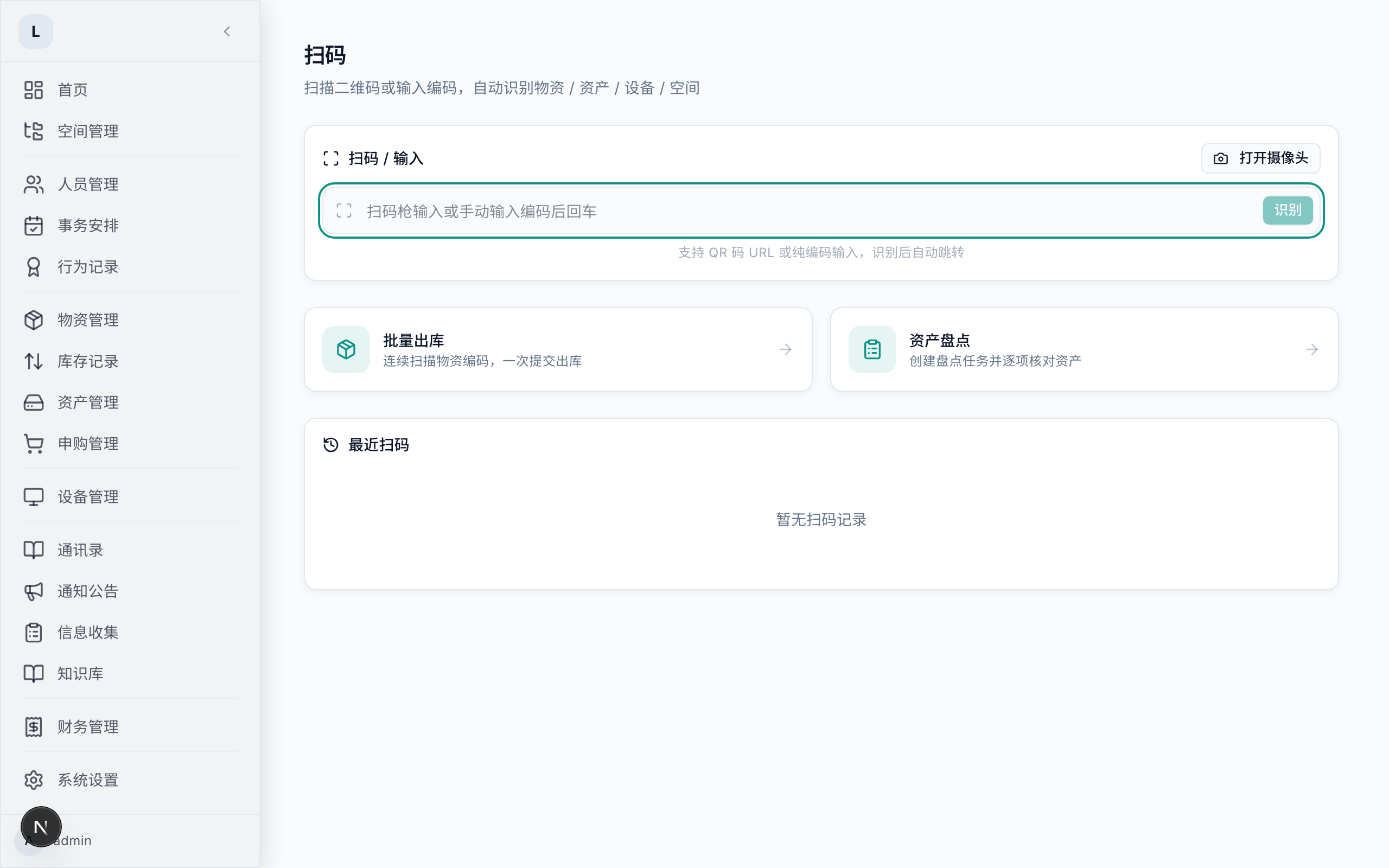
识别成功后系统会自动跳转到对应的物资、设备、资产或空间页面,不需要手动查找。「最近扫码」会记住你扫过的编码,点一下就能重新打开。
扫物资二维码
物资的二维码标签贴在试剂瓶、包装盒上,扫码后进入该物资的详情页,在手机上就能看到总库存、存放位置,并可以直接做「出库登记 / 入库登记」,非常方便。
物资二维码从哪里来?两个途径:
- 单个生成:在「物资管理」列表的「二维码」列(或物资详情里)点二维码按钮,弹出二维码弹窗,可展示、下载。
- 批量打印:勾选多行物资后点「打印标签」,选择 A4 模板批量打印标签纸,贴到对应物资上即可长期使用。
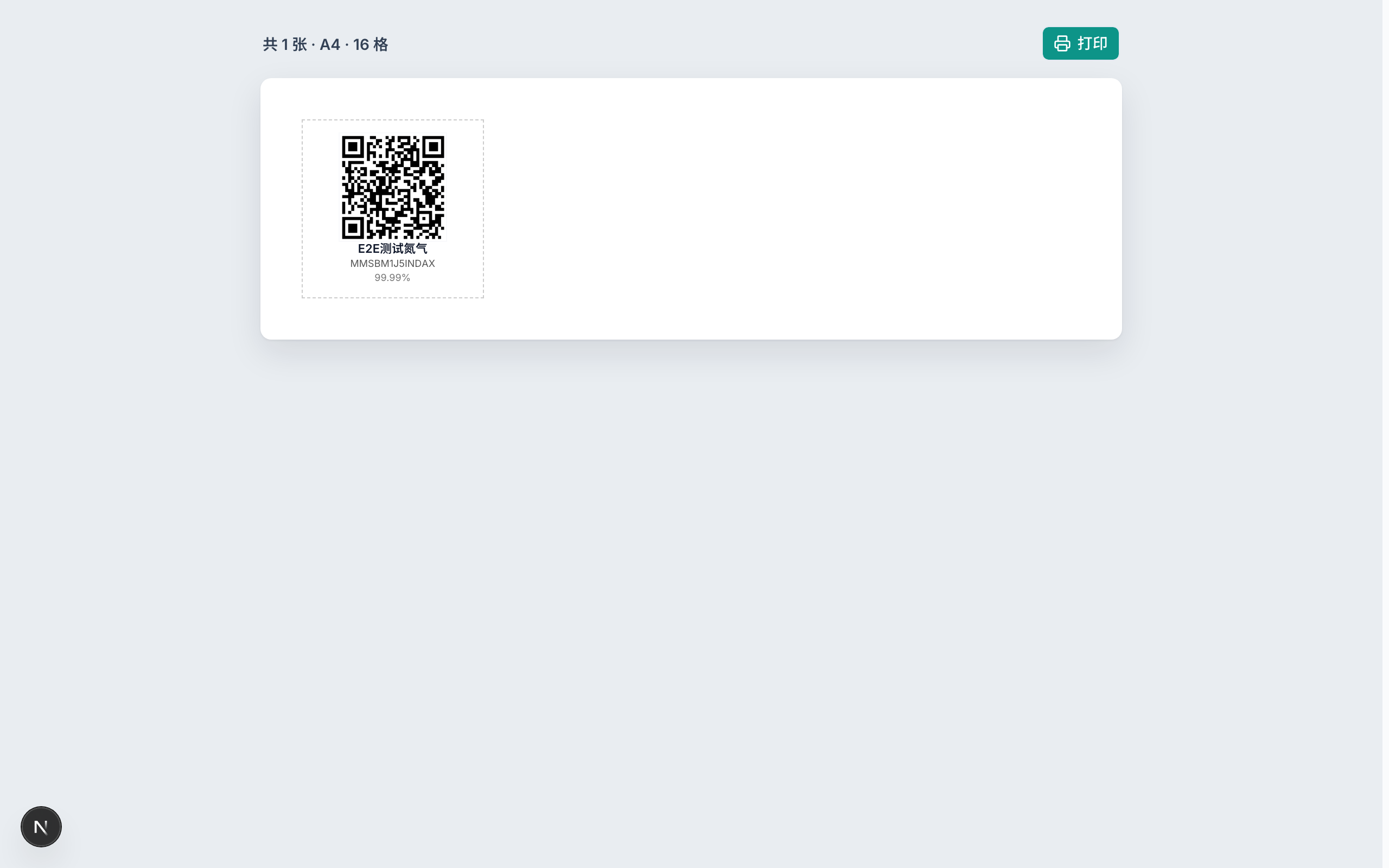
 <!-- 截图待补,见上注释 -->
提示:二维码弹窗里可以选择「链接码(微信可扫)」或「纯编码码(系统内扫)」两种模式;标签上的码支持绑定存放位置,改放位置时不用重新打印。
扫设备二维码
设备(仪器、固定资产)同样有二维码:
- 在「设备管理」列表的「二维码」列,给每台设备生成二维码标签。
- 扫码后跳转到该设备的详情页,可以查看设备信息、所在位置等。
资产、空间也有各自的二维码,扫不同的码会跳到对应的页面,规则是一样的。
常见问题(扫不出 / 未识别)
提示「未识别的编码」怎么办?
- 确认扫的是系统里生成的二维码(其他来源的码无法识别)。
- 手动输入的编码注意大小写和连字符,例如
MAT-001输成mat001会识别不了。 - 检查是不是扫到了模糊、破损、被遮挡的标签,换一张完整清晰的码再试。
摄像头扫不出来?
- 检查浏览器是否允许了摄像头权限(地址栏右侧的权限图标)。
- 网络环境较暗或反光时,可以把标签放平、正对镜头。
- 实在不行就退回手动输入编码的方式,效果一样。
在微信里扫呢?
在微信里用「扫一扫」扫系统生成的链接码,会直接打开对应的手机页面,不需要登录电脑端。系统内的「扫码」页则用来扫纯编码或在实验室里用扫码枪、摄像头操作。