如何发起采购
采购审批
进入采购管理
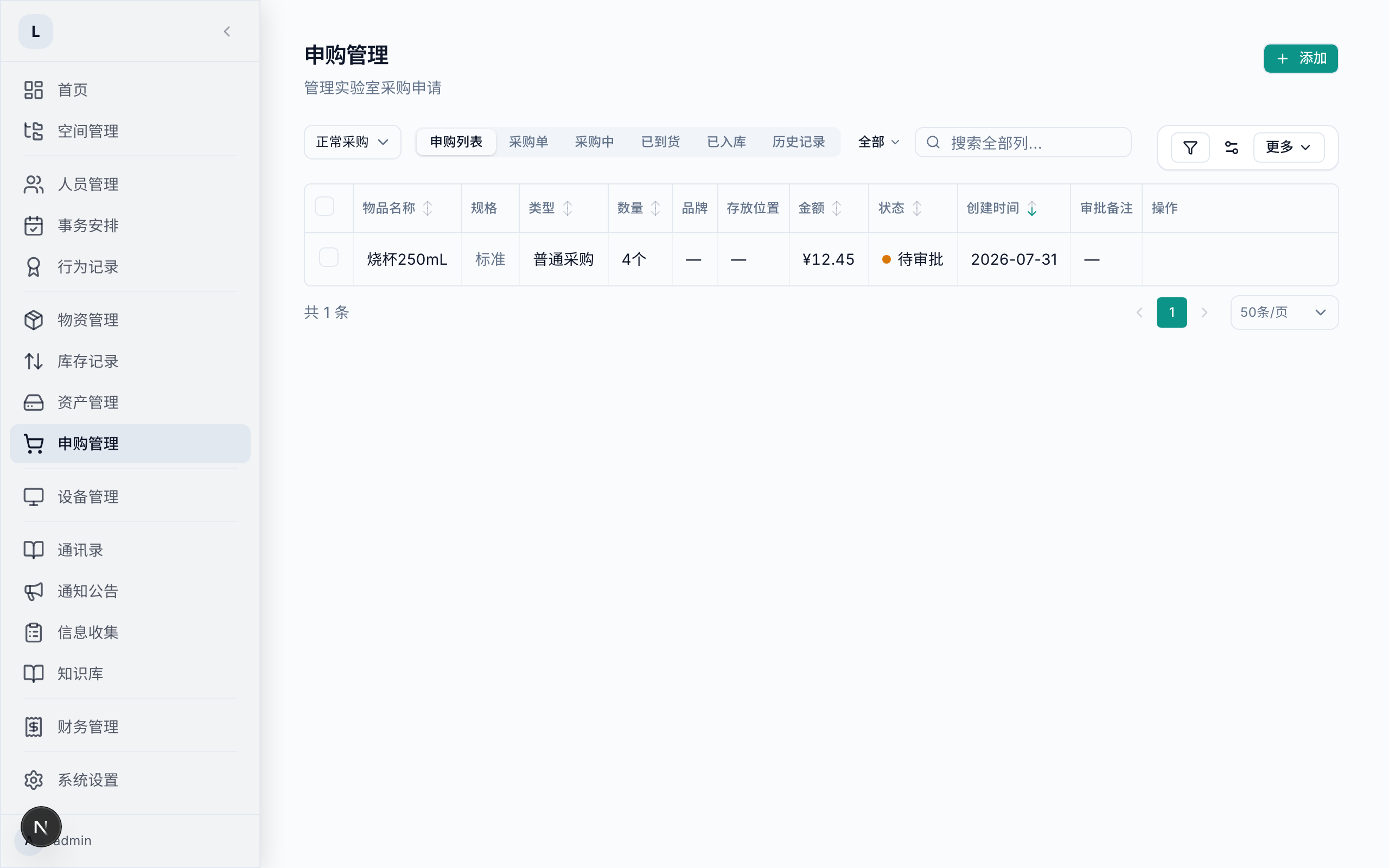
登录系统后,点击左侧菜单的「申购管理」,进入采购管理页面。
页面顶部有一排标签:申购列表 / 采购单 / 采购中 / 已到货 / 已入库 / 历史记录,分别对应采购申请的不同阶段。刚进来时默认停留在「申购列表」。
填写采购申请(名称/数量/预算/用途)
- 点击页面右上角的「添加」按钮,弹出「添加采购申请」表单。
- 按提示填写:
- 物品名称(必填):要买的试剂、耗材名称,例如「无水乙醇」。
- 规格:如 500mL、分析纯,不填也可以。
- 数量(必填)与单位:如 5 个、2 瓶。
- 单价(必填):金额 = 数量 × 单价,提交后自动算出。
- 品牌 / 分类:按需填写,方便后续查找。
- 存放位置:选择到货后要存放的空间(可选,也可以到货后再定)。
- 如果需要替别人垫付采购,把右上角的类型切换为「代付」;一般情况保持「正常采购」即可。
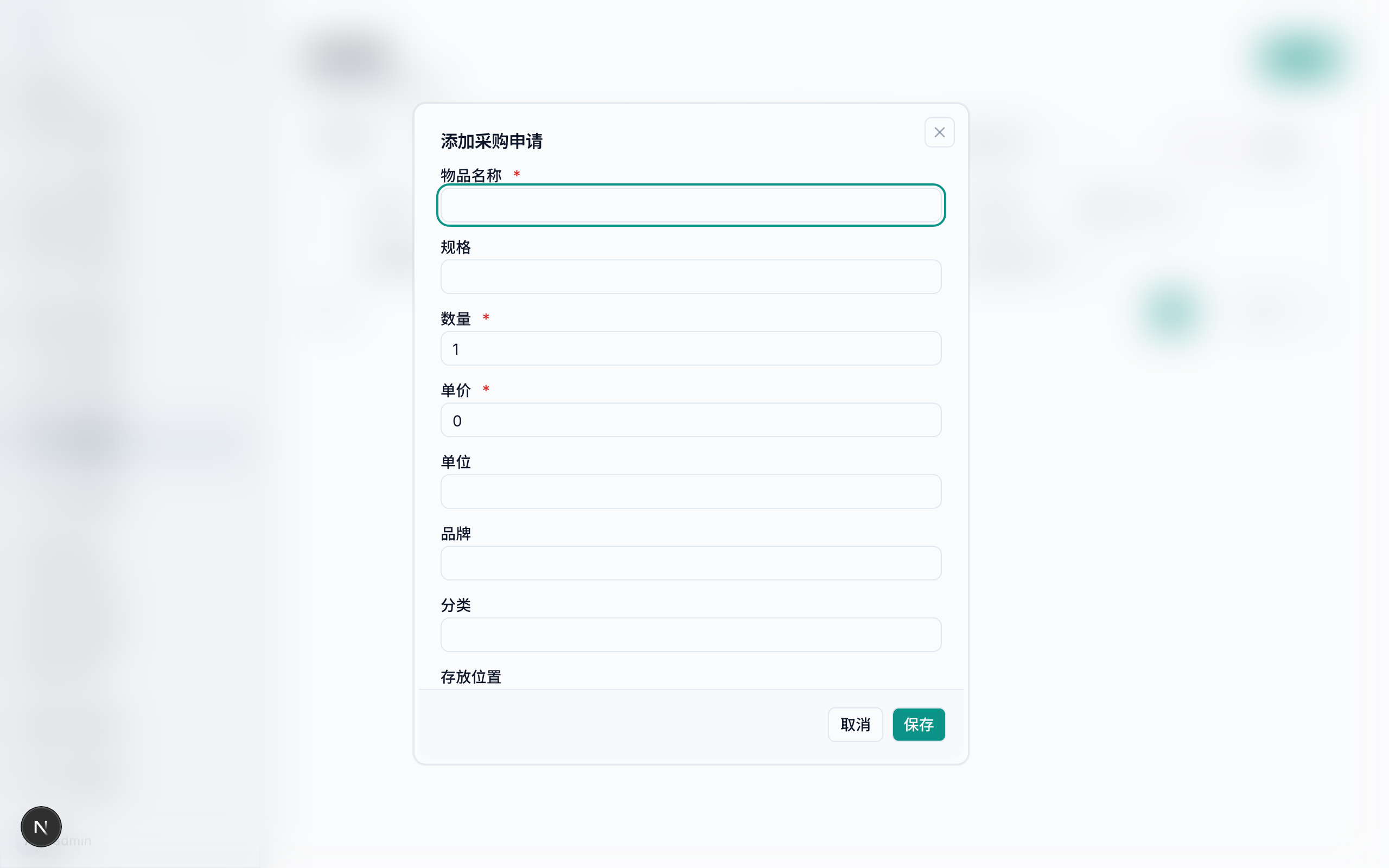
提示:带红色 * 的是必填项。填错也没关系,提交前可以随时修改。
提交并等待审批
填写完成后点击「提交」,采购申请会进入待审批状态,出现在「申购列表」中。
管理员会在首页的待审批汇总里看到你的申请,处理方式有两种:
- 加入采购单:审批通过,进入采购流程;
- 驳回:不通过,并填写驳回原因。
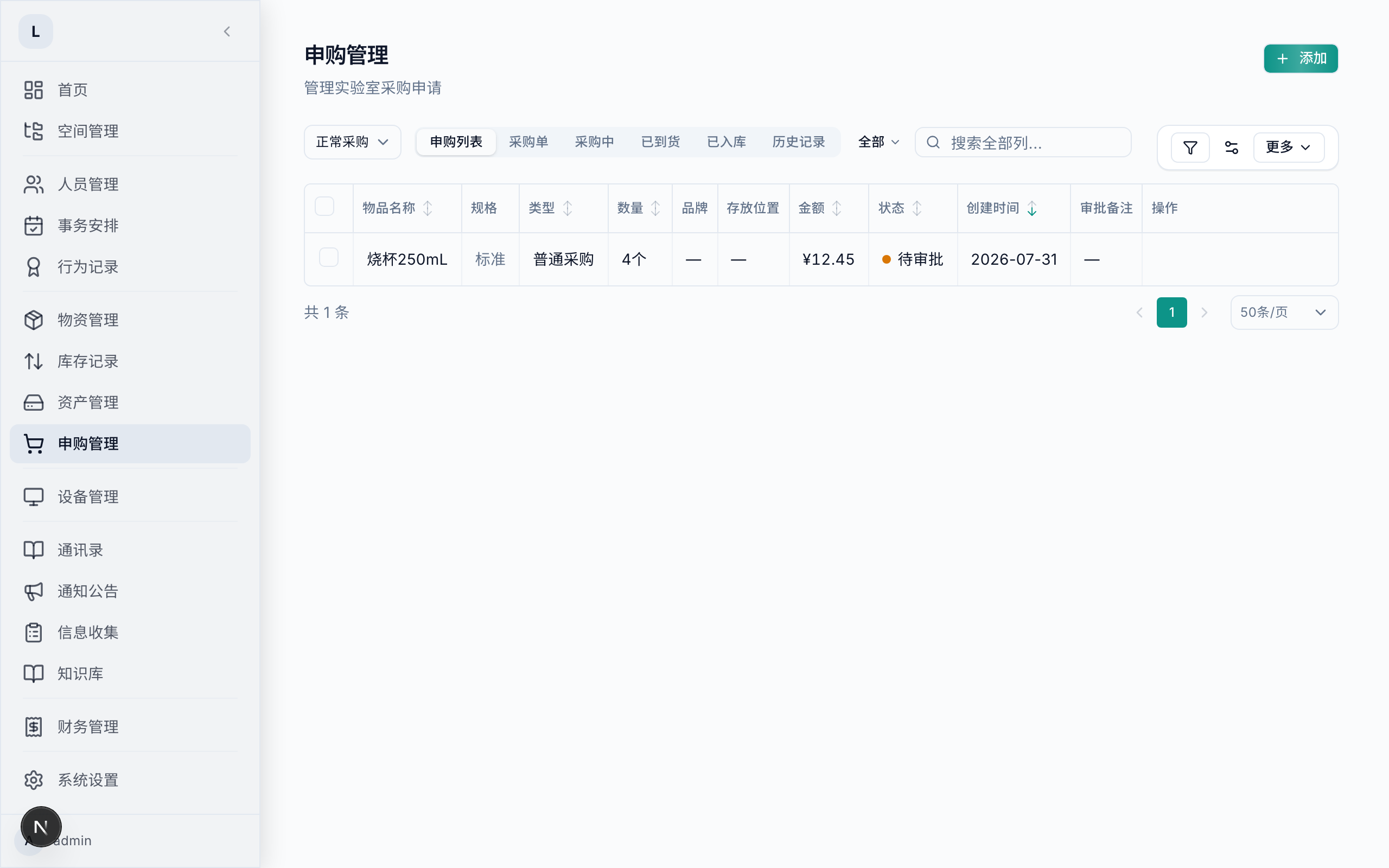
提示:如果申请被驳回,在对应行点「查看原因」了解为什么,改好后用「再次申请」重新提交,不用新建。
查看审批进度
整个采购过程都可以在「申购管理」页面跟踪:
| 标签 | 含义 |
|---|---|
| 申购列表 | 待审批 / 刚提交的申请 |
| 采购单 | 已通过、等待提交采购 |
| 采购中 | 已下单、货还没到 |
| 已到货 | 货已到、等待确认入库 |
| 已入库 | 已完成入库的采购 |
| 历史记录 | 被驳回的申请 |
每一行的「状态」列会用彩色徽标显示:待审批、已通过、采购中、已到货、已入库、已拒绝。想找某条记录时,可以用状态筛选或按金额、时间排序,也可以点「导出」把清单下载成 Excel。
收货确认与入库
货到了以后,整个流程的最后两步:
- 确认到货:在「采购中」标签找到对应物品,点行内的「已到货」按钮,在弹出的「到货确认」框里核对物品名称、规格、数量和单价,确认无误后提交。
- 确认入库:物品会移到「已到货」标签,点行内的「入库」按钮,选择存放位置,确认后物品就正式进入实验室库存。
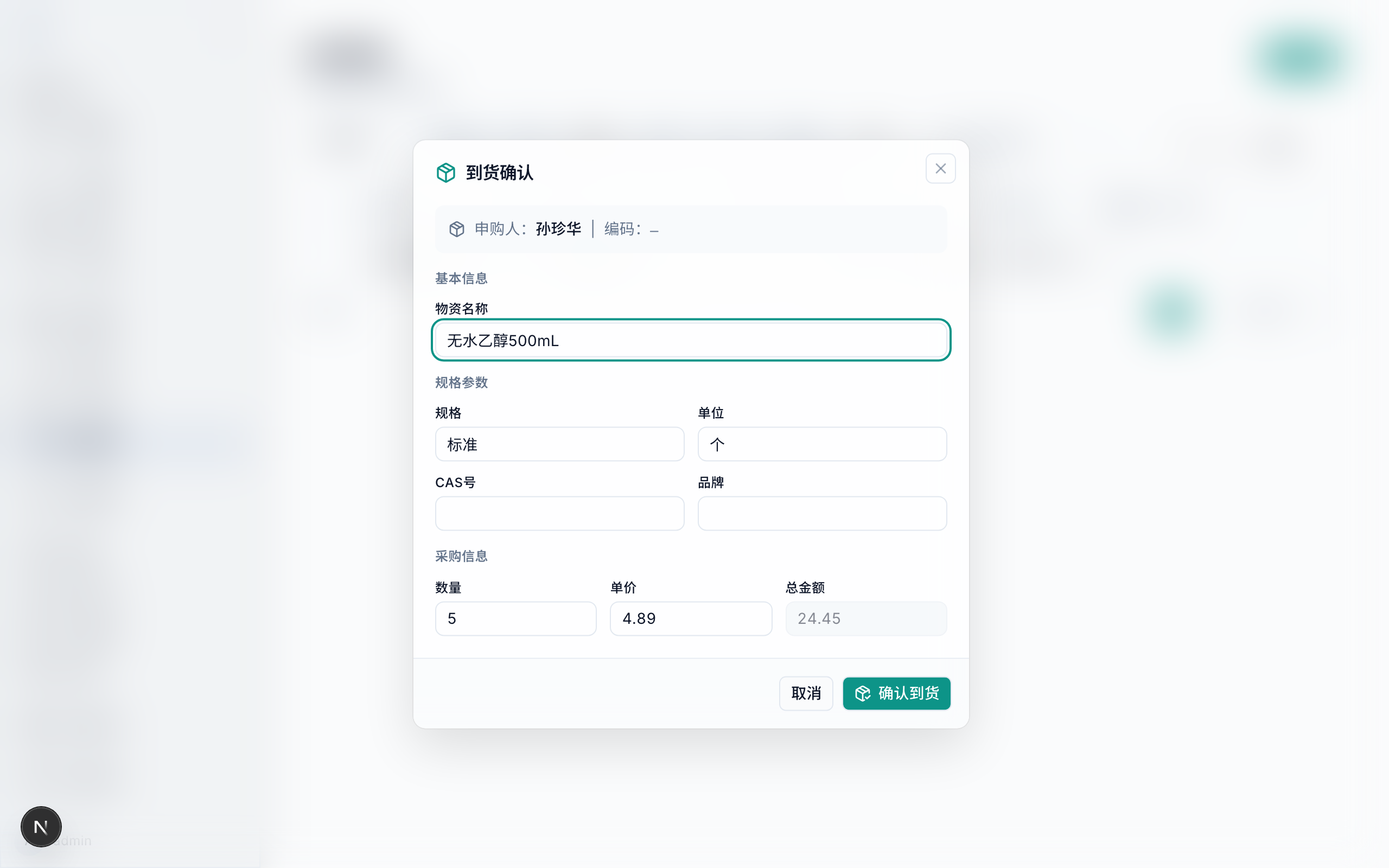
提示:到货确认时如果实际收到的数量、单价和申请时不一样,直接在确认框里改成实际值即可,会按实际值入库。